
海外のカフェや空港の無料Wi-Fiは便利ですが、通信が暗号化されていないことが多く、パスワードや個人情報を第三者に覗き見られるリスクがあります。
特に注意したいのが、証券口座やネットバンキングへのログインです。海外でハッキング被害に遭った場合、日本の銀行の補償対象外になるケースがあります。
僕は渡航前に2つの設定を済ませました。VPNの導入と、2段階認証を認証アプリに切り替えることです。どちらも日本にいる間に終わらせておくべきものでした。
この記事では、実際に使っているNordVPNの設定手順と、認証アプリへの切り替え方を画像付きで解説します。
1. なぜ海外のフリーWi-Fiは危険なのか?
空港や街中のカフェにある「パスワード不要のWi-Fi」はとても便利ですが、通信内容が暗号化されていないことが多く、悪意のある第三者にパスワードや個人情報を覗き見られてしまう危険性があります。
せっかくの投資資金を危険に晒さないためにも、「無料Wi-Fiにはそのまま繋がない」という意識が大切です。
2. 無料VPNを使わない理由と、NordVPNを選んだ理由
無料VPN・他社有料VPN・NordVPNの比較
投資家が証券口座にアクセスする前提で比較しました
| VPNサービス | 安全性 | 速度 | 価格 | ログ収集 | 判定 |
|---|---|---|---|---|---|
危険無料VPNVPN Gate等 |
× 危険 | × 激遅 | 無料 | × 収集・売却 | おすすめしない |
他社有料ExpressVPN老舗VPN |
◎ 高い | ◎ 速い | 月約1,200円 | ○ 収集なし | やや高い |
僕が使用中NordVPN世界シェアNo.1 |
◎ 高い | ◎ 速い | 月490円〜 | ◎ 収集なし | 公式サイト → |
※ 無料VPNの中には、ユーザーの通信データを第三者に販売して収益を得ているものがあります。
証券口座にアクセスする環境では避けたほうが無難です。
そこで必須になるのが「VPN(仮想プライベートネットワーク)」です。
VPNを使うと、スマホやPCの通信内容が暗号化されます。フリーWi-Fi環境でも、通信を第三者に読み取られるリスクを下げられます。
渡航前に契約して1年。実際どうだったか
僕が契約したのはベーシックプランの1年契約です。月790円、消費税込みの支払総額は10,428円でした。1日あたり約28円です。
2年契約にすると月490円まで下がるので、長く使う予定なら2年のほうが安くなります。
使い方としては、基本的に常時オンです。サーバーは日本に設定しています。カフェや空港のフリーWi-Fiに繋ぐときは必ずオンにしています。
一番役に立っているのは「日本の口座にログインできること」
正直に言うと、1年使って一番助かっているのはハッキング対策ではありません。日本の銀行や証券会社にログインできることです。
僕の場合、VPNをオフにすると日本の銀行・証券にログインできません。オンにして日本のサーバーを選べば、普通にログインできます。
渡航前はこのことを知りませんでした。VPNを入れていなかったら、日本の口座を確認できないまま過ごしていた可能性があります。
1年使って分かった不便な点
良いことばかりではないので、実際に感じた不便も書いておきます。
モバイル回線だと電波が悪くなることがある
Wi-Fiではなくモバイル回線で使っているとき、たまに通信が不安定になります。そういうときは一時的にオフにしています。
バッテリーの減りが少し早い気がする
体感レベルですが、常時オンにしているとバッテリーの消費が早い気がします。計測したわけではないので参考程度に。
一部のアプリやサイトが開けない
VPNをオンにしていると開けないアプリがあります。オーストラリア政府のサイトも、オンのままだと開けないことがありました。
ただ、どれも一時的にオフにすれば解決します。1年使って、本当に困ったことはありません。
【NordVPNの登録手順と注意点】
登録はネットショッピングと同じくらい簡単ですが、「無駄な出費を抑えるポイント」があるので、実際の画面を見ながら解説しますね!
① プランは一番安い「ベーシック」で十分! まずは公式サイトにアクセスし、プランを選択します。
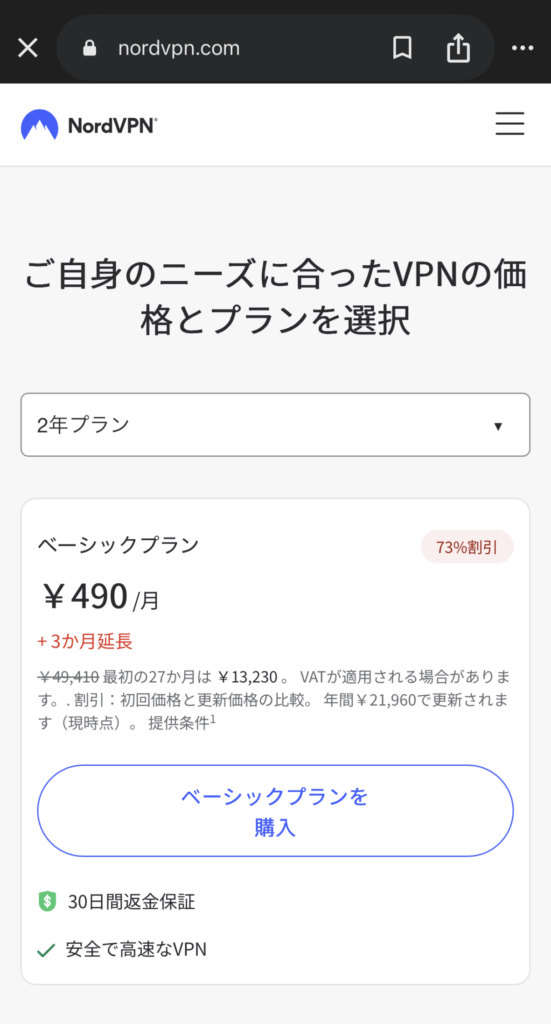
投資家目線で言うと、一番安い『ベーシックプラン』の2年契約で十分すぎるほどのセキュリティ機能がついています。月額たったの490円(コーヒー1杯分以下!)で全財産を守れると考えれば、圧倒的に安い自己投資ですよね。
②【要注意】追加オプションはスルーしてOK! プランを選択して進むと、以下のようなオプション画面が出てくることがあります。
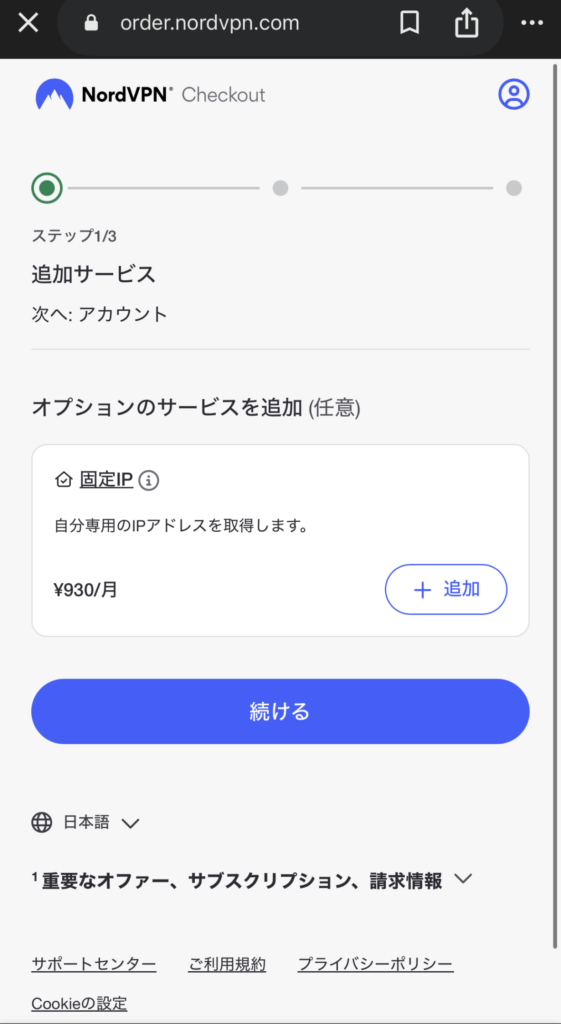
ここで「固定IP(+930円/月)」などの追加サービスをおすすめされますが、これは追加せずに、そのまま下の「続ける」ボタンを押してください。 通常の機能だけでセキュリティは完璧なので、無駄な固定費はしっかり削りましょう!
③ アプリを入れてワンタップで保護完了! 支払いが完了したら、スマホやPCにNordVPNのアプリをダウンロードしてログインします。
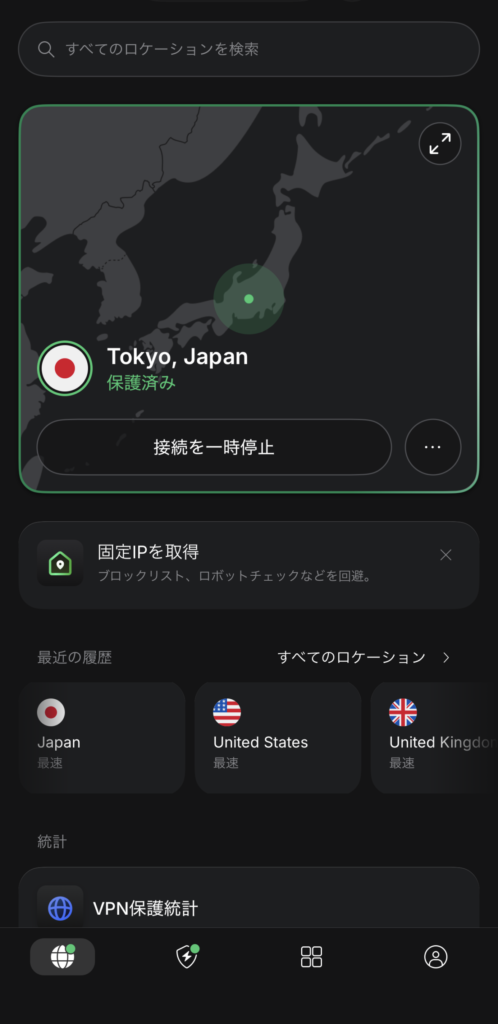
あとは、真ん中のボタンをワンタップするだけ! 上の画像のように画面が緑色になり「保護済み」と表示されれば、もうカフェのフリーWi-Fiでも安全に証券口座にアクセスできます。
👉 [NordVPNの公式サイト(キャンペーン情報)はこちら
3. 海外生活では「認証アプリ」での2段階認証がおすすめ
日本の口座へのログイン時、スマホの電話番号を使った「SMS認証」にしている方は多いと思います。しかし、海外で現地のSIMカードに入れ替えると、日本のSMSを受け取れずログインできなくなってしまうトラブルがよく起きます。
また、海外では電話番号が乗っ取られる「SIMスワップ詐欺」のリスクもあります。
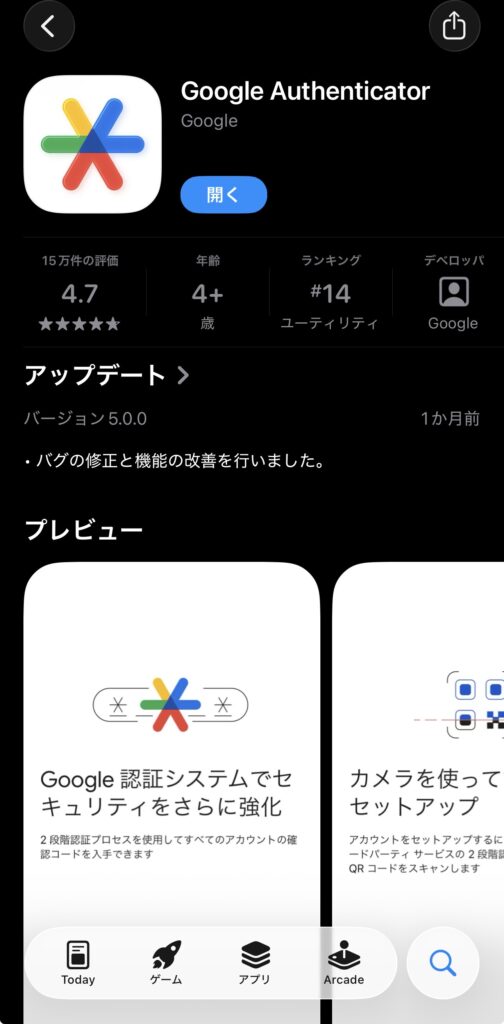
そのため、渡航前に『Google Authenticator(Google認証システム)』などの認証アプリに切り替えておくのが圧倒的におすすめです!これならスマホがオフラインでも、安全にワンタイムパスワードを発行できます。
【認証アプリへの切り替え手順(Wiseの例)】
設定手順はとてもシンプルです!今回は、海外生活で必須の送金アプリ「Wise(ワイズ)」を例に解説します。
- スマホに『Google Authenticator』アプリをダウンロードする。
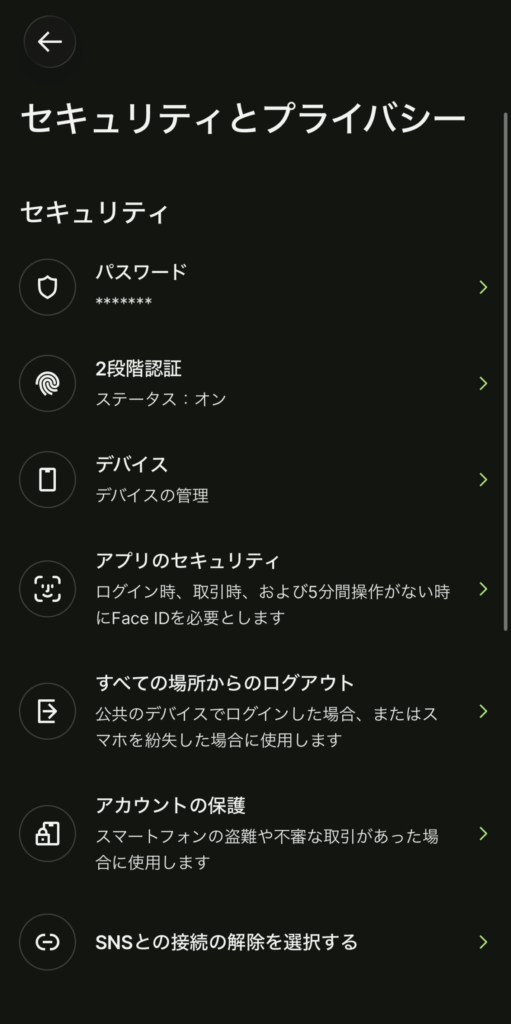
- Wiseアプリを開き、「設定」>「セキュリティとプライバシー」>「2段階認証」と進む。
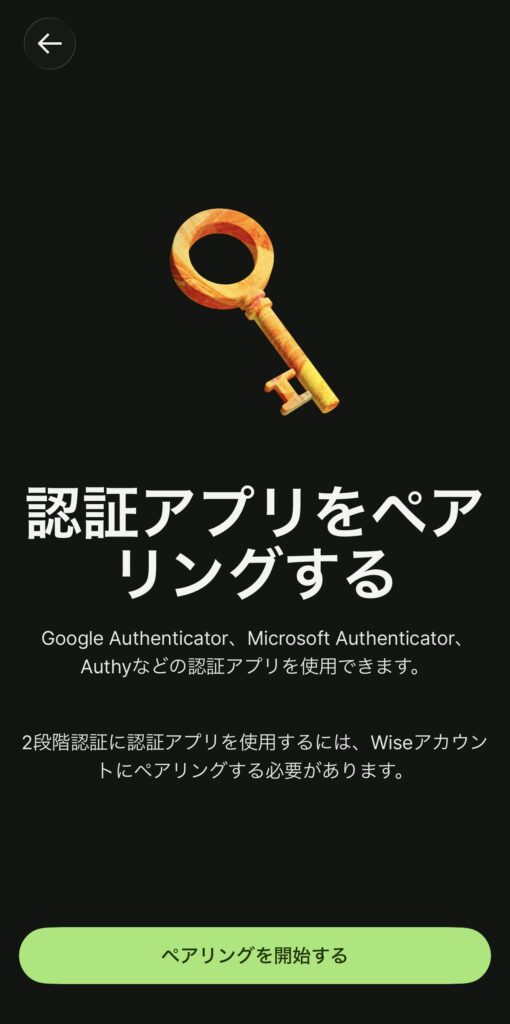
- 2段階認証の方法で「認証アプリ」を選択し、ペアリングを開始する。
- 画面に表示される「セットアップキー(文字列)」をコピーするか、QRコードを保存する。
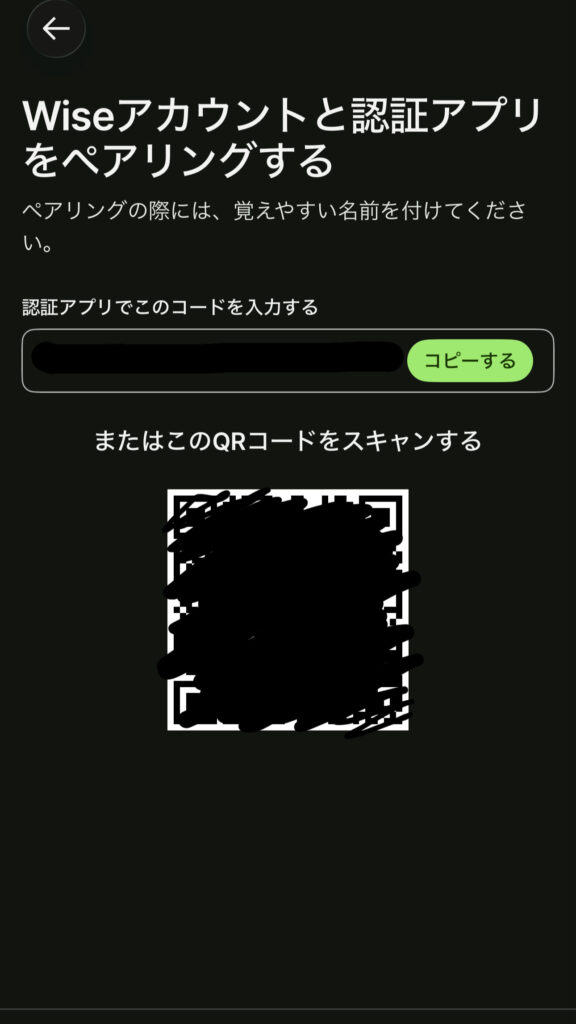
- Google Authenticatorアプリを開き、右下の「+」ボタンから先ほどのキーを入力する。
- アプリに表示された6桁の数字をWise側に入力して設定完了!
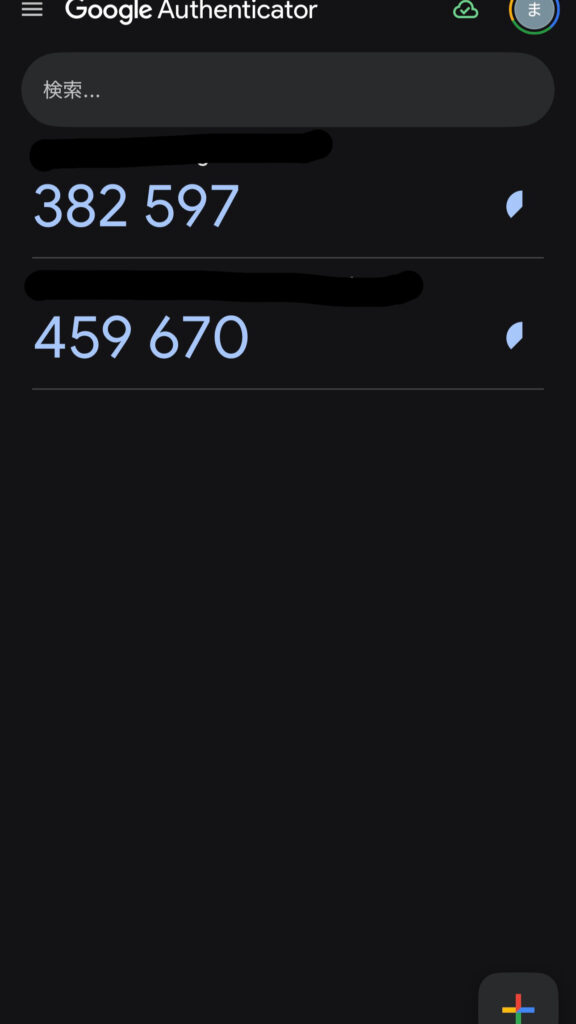
⚠️ 投資家へのワンポイントアドバイス スマホを紛失した時のために、設定時に表示される「QRコード」や「バックアップキー(文字列)」は、絶対にスクショして安全な場所(パスワード付きのメモアプリなど)に保存しておきましょう!これがないと、スマホを無くした時に口座にアクセスできなくなってしまいます。
デジタル資産をVPNで防衛したら、次は物理的な資産防衛も必須です。ワーホリに持っていくMacBookの価値を下げないための防御策はこちら!


まとめ:渡航前に必ず設定を終わらせておこう!
「海外に着いてから時間がある時にやればいいや」と思っていると、いざという時に証券口座へアクセスできず大きなチャンスを逃したり、最悪の場合は大切な資産をハッキングで失ったりして、激しく後悔することになります。
ワーホリの準備はビザや荷造りなどやることが多くて大変ですが、投資家にとって「デジタル資産の防衛」はパスポートの準備と同じくらい重要です。
【飛行機に乗る前に必ずやるべき2つのこと】
- VPNを契約してスマホやPCのアプリで設定しておく (※月数百円のコストは、全財産を守るための必要経費です!)
- 証券口座や仮想通貨取引所の2段階認証を「認証アプリ(Google Authenticatorなど)」に切り替えておく (※日本の電話番号でのSMS認証は、海外では使えなくなるリスク大!)
この2つさえ日本にいる間に終わらせておけば、オーストラリアのお洒落なカフェでも、旅行先のホテルでも、安心して投資のチャンスを狙うことができます。
月数百円の少額投資で、数百万、数千万の大切な資産と「心の余裕」をしっかり守りましょう!準備を万全にして、最高の「ワーホリ×投資生活」をスタートさせてくださいね!
海外での自己投資に興味がある方は、こちらのリアルな留学費用(総額200万円)の実体験も参考にしてみてください。

コメント